この記事の内容
この記事では、プログラミング未経験者が、生成AIを使ってAndroidアプリを開発した全プロセスを紹介しています。
- 知識ゼロからスタート!:プログラミングの経験が全くない状態から、アプリを完成させるまでの実録。
- AIとの共同プロジェクト:アプリのターゲット決めから実装まで、AIと二人三脚での開発進め方を記載。
- AI時代の新しいアプリ作り:人間は「創造」に、AIは「実装」に集中する、新しいアプリ開発の仕方。
どう開発を進めたのか?、一緒に見ていきましょう!
AIエージェント型開発プラットフォーム「Antigravity」
「自分だけのアプリが欲しいけれど、プログラミングなんてさっぱり分からない……」
少し前までは、それがアプリ作りを諦める大きな理由でした。でも、今はもう自分でコードを書く必要はありません。
コンセプトを考えれば、コーディングスキルが無くても、AIを駆使してアプリを作ることができる、そんなフレームワークが登場しました。
今回の開発で中心となって動いてくれるのが、Googleの次世代プラットフォーム「Antigravity(アンチグラビティ)」です。
これは単なるチャットボットではありません。私たちの代わりに、複数の「AI技術者」を取りまとめてプロジェクトを進めてくれる、頼れるチームリーダー(まとめ役)のような存在です。
Antigravityのすごいところは、人間がコードを一行も書かなくても、裏側で複数のAIモデルを呼び出してタスクをこなしてくれる点です。現在はパブリックプレビュー期間中(2025年12月時点)なので、個人であれば基本無料で利用できます。(※作業量が一定量を超えると、一時的に使用制限がかかります。)
✅最新のAI Gemini 3 や Claude 4.5 をチームに引き入れる
Antigravityは、用途に合わせて「どのAIに手伝ってもらうか」を選出するオープンな仕組みになっています。
また、その選出したAIの会話モード(Conversation Mode)も選ぶことができます。
- Model: 以下の最新のモデルを使うことができます(2025年12月現在)
- Gemini 3 Pro / Gemini 3 Flash
- Claude Sonnet 4.5 / Claude Opus 4.5
- GPT-OSS 120B
- Conversation Mode: 以下の2つのモードのいずれかを選択できます。
- Planning:計画を立てながら進めるモード、複雑なタスク向き。
- Fast:高速レスポンスモード、単純な作業向き。
今回のプロジェクトの目的
このプロジェクトでは、最新AIを使って「これからのアプリ作り」を推進します。テーマはシンプルに2つ!
- 「創造的な作業」は人間、「定型的な作業」はAI: 人間は「どんなアプリにするか」を考えるクリエイティブな部分に100%集中し、実際のコーディングや検証作業はAIに任せるという作業分担が成立するか?
- 未経験でも本当に作れるのか: プログラミング経験ゼロ、開発環境すらほぼ触ったことがない「まったくの初心者」でも、AIに指示を出すだけで完成までたどり着けるか?
【目指すゴール】
今回は、いきなりGoogle Play Storeで公開!……とまでは欲張らず、まずは「自分専用のアプリを作って、日々のちょっとした不便を解消すること」をゴールにしました。
【チームの役割分担】
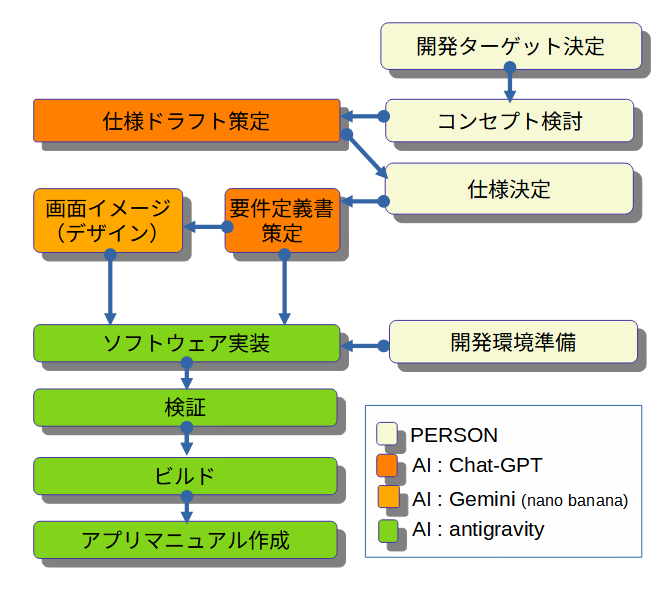
人間はプログラマーではなく、プロジェクトの「決める人」として振る舞います。各開発フェーズの分担は下図のイメージです。
ステップ別・開発プロセスの詳細
それでは、具体的にどう進めていったのか解説していきます。
開発ターゲットとコンセプトの決定
まずは、人間が「何を作りたいか」という核の部分を決めます。
今回は、Androidスマホ向けの「シンプル・メモ帳アプリ」を作ることにしました!
- コンセプト: 「とにかく素早く、手軽に!」メモして検索できることを最優先に。
- こだわり: 操作を極力減らして、思いついたら即記録。
- 今後について: 今回は基本機能に集中、将来的に機能を増やせるようにしておきます。
コンセプトから概略仕様へ
以下のような概略仕様を考えました。
-
【今回の仕様】
- メモの内容は、タイトルと本文のみ。
- メイン画面(掲示板)画面に、記録したメモが付箋風に張り付けられる。
- 付箋をクリックするとメモの内容確認・修正ができる。
- フリック動作でメモがゴミ箱に移動できる。
-
【将来拡張】
- メモにタグがつけれる
- メモに時間設定するとユーザーに通知できる
- メモをクラウドに保存、PC・スマホで共有
AIと一緒に「開発要件」を固める
上記の仕様で概ねイメージはできましたが、実装するには自由度が高すぎます。この内容を開発要件に落とし込みます。
抜け漏れのない開発要件を作り上げるのは、なかなか骨の折れる仕事です。なので、ここはAIの力を借ります。
ここで、AIに『概略仕様を伝え』、『開発要件への落とし込み』を依頼しました。
AIからの回答で概ね骨格は固まっていましたが、指示を具体化した方がいい所(例:画面構成)や、極一部自分の意図と異なる仕様となっている所、だけ手直しし最終の開発要件としました。(手直ししたのは全体の1割程度)
以下が今回作った開発要件です。
※以下の「開発要件」と記載のブロックをクリックすると開発要件の表示/非表示が切り替わります。
「メモアプリ仕様」
- アプリ概要・コンセプト
【REQ-OV-001】
本アプリはスマートフォン向けのメモ帳アプリとする。
【REQ-OV-002】
コンセプトは「素早く」「手軽に」メモを記録・検索できることを最優先とする。
【REQ-OV-003】
操作回数を極力減らし、即時記録・即時検索が可能なUIを採用する。
【REQ-OV-004】
初期実装は基本機能に集中し、将来拡張を前提とした設計とする。
- 対象プラットフォーム・前提条件
【REQ-PL-001】
本アプリはスマートフォン向けアプリとする。
【REQ-PL-002】
画面の縦向き/横向きの両方に対応する。
【REQ-PL-003】
メモデータは端末内ローカルに保存する。
【REQ-PL-004】
将来的なクラウド保存拡張を想定した設計とするが、初期実装では行わない。
- データ仕様(実装必須)
【REQ-DT-001】
各メモは一意な識別子(UUID 等)を持つ。
【REQ-DT-002】
メモはタイトルを保持できる。タイトルは空でもよい。
【REQ-DT-003】
メモは本文(テキスト)を保持する。
【REQ-DT-004】
メモは作成日時を保持する。
【REQ-DT-005】
メモは更新日時を保持する。
【REQ-DT-006】
メモはゴミ箱状態を示すフラグを保持する。
【REQ-DT-007】
メモは表示順を管理するための並び順情報を保持する。
【REQ-DT-008】
付箋ドラッグによる並び替えは永続化され、再起動後も保持される。
【REQ-DT-009】
将来拡張(タグ、通知、ToDo 等)に対応できる拡張可能なデータ構造とする。
- 画面構成・画面遷移
【REQ-SC-001】
本アプリは以下の画面で構成される。
・メイン画面
・メモ登録/編集画面
・ゴミ箱画面
・設定画面
【REQ-SC-002】
タグ関連画面は初期実装には含めず、将来拡張とする。
- メイン画面(A)
5.1 画面構成
【REQ-MN-001】
メイン画面上部に検索UIを配置する。
【REQ-MN-002】
メイン画面上部にゴミ箱画面へ遷移するアイコンを配置する。
【REQ-MN-003】
メイン画面上部に設定画面へ遷移する三点リーダーを配置する。
【REQ-MN-004】
メイン画面の残りの部分にメモ一覧を付箋形式で表示する。
【REQ-MN-005】
メイン画面下部に「+」ボタンを配置し、新規メモ登録を可能とする。
5.2 検索機能
【REQ-SR-001】
検索UIはメイン画面内に配置する。
【REQ-SR-002】
検索対象はメモのタイトルおよび本文とする。
【REQ-SR-003】
検索結果はメモ一覧に即時反映される。
5.3 メモ一覧(付箋表示)
【REQ-ST-001】
メモは付箋風UIで表示する。
【REQ-ST-002】
縦向き時は横2列で表示する。
【REQ-ST-003】
横向き時は付箋サイズを変更せず、画面幅に収まるだけ横に並べる。
【REQ-ST-004】
付箋の高さはタイトル1行分と本文2行分とする。サイズは固定。
【REQ-ST-005】
タイトルがある場合、1行目にタイトルを表示する。タイトルが無い場合は、薄い字で”NO TITLE”と表示。
【REQ-ST-006】
(要件削除)
【REQ-ST-007】
1行目・2行目とも本文を冒頭から表示可能な範囲で表示する。
【REQ-ST-008】
本文の文字サイズはタイトル文字サイズの約80%とする。
【REQ-ST-009】
表示可能範囲を超える文字は省略表示とする。
【REQ-ST-010】
付箋は立体的に、メモ帳っぽく、丸みを帯びて優しいデザインに。
5.4 メイン画面での操作
【REQ-MN-006】
付箋をタップすると、メモ登録/編集画面へ遷移する。
【REQ-MN-007】
付箋を左右いずれかにフリックするとゴミ箱へ移動する。
【REQ-MN-008】
フリック直後に「元に戻す」操作を可能とする。
【REQ-MN-009】
「元に戻す」は Snackbar 形式で表示する。
【REQ-MN-010】
Snackbar の初期表示時間は5秒とする。
【REQ-MN-011】
Snackbar の表示時間は設定画面から変更可能とする。
【REQ-MN-012】
付箋はドラッグで並び替え可能とする。
【REQ-MN-013】
付箋の並び替え結果は永続化する。
- メモ登録/編集画面(B)
【REQ-ED-001】
新規登録と編集は同一画面を使用する。
【REQ-ED-002】
入力項目はタイトルと本文のみとする。
【REQ-ED-003】
保存ボタンは設けず、自動保存とする。
【REQ-ED-004】
入力内容は随時自動保存される。
【REQ-ED-005】
フリックで編集完了、メイン画面に戻る。これに伴い、完了ボタンはなくす。
【REQ-ED-006】
画面上部には、「元に戻す」と「ゴミ箱」ボタンのみ
6.1 元に戻す機能
【REQ-ED-005】
メモ登録/編集画面に「元に戻す」ボタンを配置する。
【REQ-ED-006】
「元に戻す」を押すと、編集画面に入る直前の状態に戻る。
【REQ-ED-007】
復元後も自動保存は継続される。
- ゴミ箱画面(C)
【REQ-TR-001】
ゴミ箱画面には削除されたメモを一覧表示する。
【REQ-TR-002】
ゴミ箱内のメモ保持期間は無期限とする。
7.1 個別操作
【REQ-TR-003】
メモを元に戻す操作を提供し、メイン画面へ復帰させる。
【REQ-TR-004】
メモを完全削除する際は確認ダイアログを表示する。
【REQ-TR-005】
ユーザーが確認した場合のみ完全削除を実行する。
7.2 一括削除
【REQ-TR-006】
ゴミ箱内のすべてのメモを一括削除する機能を提供する。
【REQ-TR-007】
一括削除時は必ず確認ダイアログを表示する。
【REQ-TR-008】
確認後、ゴミ箱内のすべてのメモを完全削除する。
【REQ-TR-009】
戻る操作によりメイン画面へ遷移できる。
- 設定画面(D)
【REQ-STG-001】
設定画面はメイン画面の三点リーダーから遷移する。
【REQ-STG-002】
設定画面からの戻り先はメイン画面のみとする。
【REQ-STG-003】
文字サイズを変更できる。
【REQ-STG-004】
通常モード/ダークモードを切り替えできる。
【REQ-STG-005】
Snackbar の表示時間を設定できる。
【REQ-STG-006】
メモのエクスポート機能を提供する。
【REQ-STG-007】
メモのインポート機能を提供する。
【REQ-STG-009】
テーマカラー(背景)と付箋の色をカラーパレットから選択できる。
【REQ-STG-010】
文字色は、テーマカラー(背景)あるいは付箋の色に合わせて視認性の良い色に自動で変える。
【REQ-STG-011】
設定内容は永続化される。
- インポート/エクスポート
【REQ-IM-001】
エクスポート形式として JSON をサポートする。
【REQ-IM-002】
エクスポート形式として CSV をサポートする。
【REQ-IM-003】
インポート時にIDが衝突した場合、IDを自動で再発行する。
【REQ-IM-004】
インポートによる既存メモの上書きは行わない。
- デザイン・アクセシビリティ
【REQ-DS-001】
付箋風デザインを採用する。
【REQ-DS-002】
直感的で迷わないUIとする。
【REQ-DS-003】
ダークモードに対応する。
【REQ-DS-004】
文字サイズ変更によりアクセシビリティに配慮する。
- 使用権限
【REQ-PR-001】
端末ストレージへのアクセス権限を使用する。
【REQ-PR-002】
インターネット、カメラ、マイク等の権限は初期実装では使用しない。
- 将来拡張
【REQ-FU-001】
タグ管理機能を将来拡張として追加可能とする。
【REQ-FU-002】
暗証番号による画面ロック解除機能を追加可能とする。
【REQ-FU-003】
ウィジェットからの簡易メモ入力機能を追加可能とする。
【REQ-FU-004】
音声入力によるメモ作成機能を追加可能とする。
【REQ-FU-005】
メモをToDoとして利用し、通知機能を追加可能とする。
画面イメージの作成
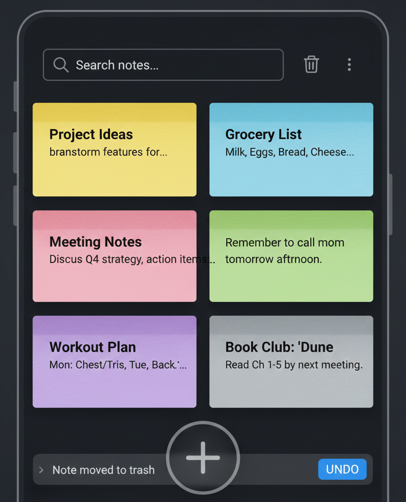
機能が決まったら、次は見た目のイメージ作りです。画像編集ソフトを使って自分で絵を描いてもいいのですが、今回はこの作業もGemini (nano banana)に依頼しました。
先ほど作った要件定義書をAIに読み込ませ、「メイン画面のイメージをイラストで描いて」と指示。すると、わずか数秒で絵が完成!概ね私のイメージと合っていたので、このデザインで進めることにしました。
環境を整える:AntigravityとAndroid Studioの準備
実装に入る前に、開発環境を準備します。
Android Studio(IDE)のインストール
まずは、今回使うIDE(統合開発環境)であるAndroid Studioのインストールを行います。IDEとは、アプリのコーディング・ビルドするための専用ソフト、いわば「作業部屋」のようなものです。
「Antigravityがあるのになぜ?」と思うかもしれませんが、Antigravityはクラウド上で完結するツールではなく、ユーザーのPC上(ローカル)で直接コーディングを行い開発を進めるため、この作業部屋が必要になります。
インストール準備ができたら、Android Studioで「新規プロジェクト」を作成しておきます。
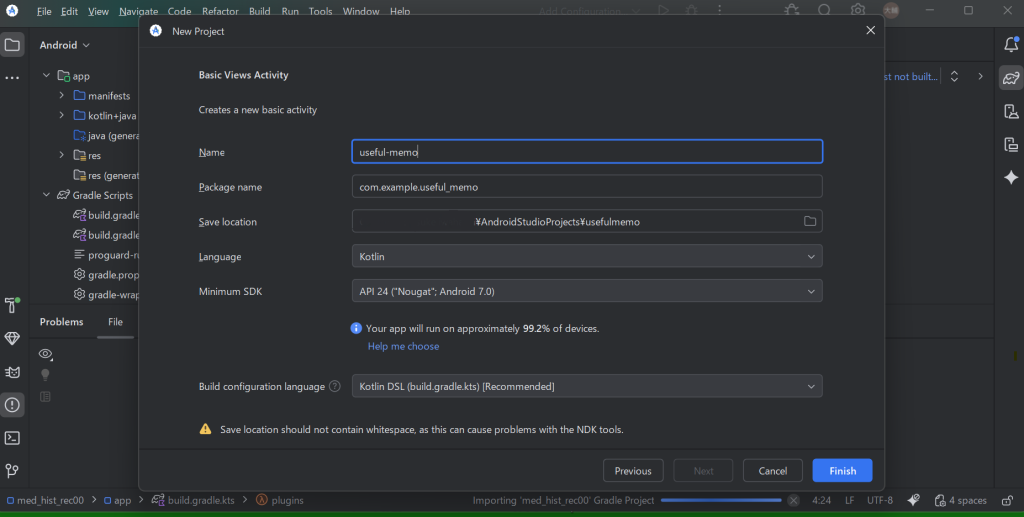
Antigravityのセットアップ
デスクトップアプリ版のAntigravityをインストールします。インストールが完了したら、先ほどAndroid Studioで新規に作成したプロジェクトのルートフォルダを開きます。
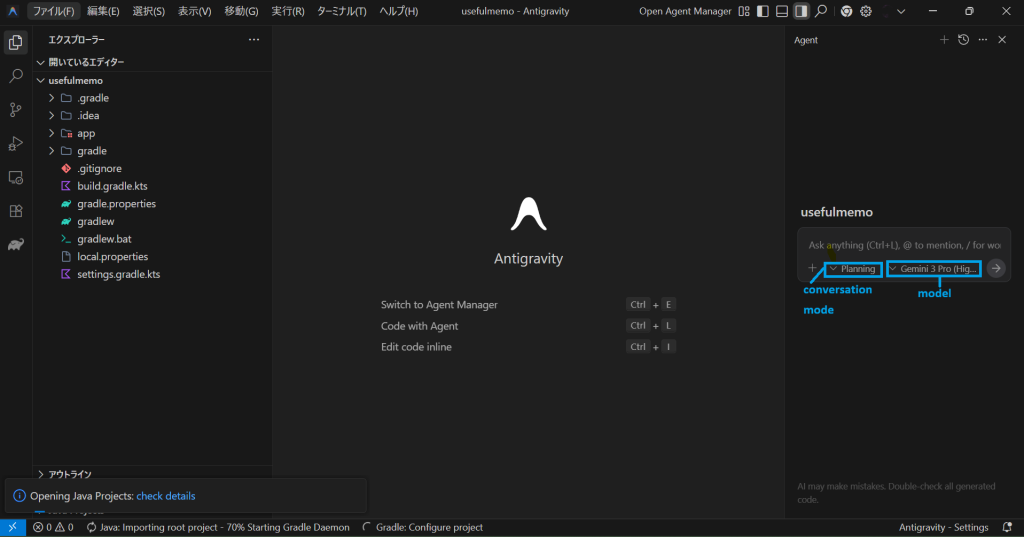
これから実装を行うのに動員する、AIの会話モード(Conversation Mode)とモデル(model)を選ぶことができます。
Antigravityのウィンドウの右側(上図の青枠の部分)でConversation mode及びAI modelの選択でき、その上にプロンプト・ウィンドウが配置されています。
今回は、Conversation modeは「Planning Mode」を選択し、modelは「Gemini 3 Pro (High)」を使用することにします。
これで準備完了です。
コーディング・検証・ビルド:AIにお任せ!
これから実装を開始します。まず、Antigravityに開発要件を伝え、実装を開始します。
プロンプト(指示)で実装の指示
まず、私は英語でのやり取りが苦手なので、最初に
指示:日本語で会話して下さい
以下の回答が返ってきました。
回答:承知いたしました。日本語で会話を進めさせていただきます。
次に、具体的な開発要件を伝えます。今回は「ファイル参照」という形を取りました。
- Androidプロジェクトの「ルートフォルダ」に「spec」という名前のフォルダを作成。
- その中に「要件定義書(txtファイル)」と「メイン画面の画像(pngファイル)」を保存。
そして、Antigravityのプロンプト・ウィンドウに、以下の指示を出しました。
指示:
プロジェクトのルートフォルダに『spec』というフォルダを作りました。
そこに、要件定義書とメイン画面のイメージ画像を置いています。
その内容に従って、実装・検証・ビルドを実施してください。
【備考】
最初、要件定義のテキストファイルを「SJIS」形式で保存するとAntigravityが内容を読み込めませんでした。そこで「UTF-8」形式に保存し直したところ、正常に読み込めました。
驚愕の自動プロセス
指示を出すと、Antigravityが様々なエージェントを率いて開発を作業を進めていきます。
- 実装仕様: 開発要件をソフトウェアで開発すべき機能要件に落とし込んでいきます。
- 実装: アプリのコーディングが進んでいきます。
- 検証: 書いたコードが正しく動くか、AIが自分でチェックします。
- ビルド: プログラムをアプリ(apkファイル等)として動く状態にまとめ上げます。
もしバグ(プログラムのミス)が見つかっても、基本的にはAntigravityが自己解決して修正してくれます。
時折、実装機能のレビューや、ビルドなどのコマンドの実行可否などの確認を求めてきます。そこで人間が「OK!」と答えるだけで、開発がどんどん進んでいきます。
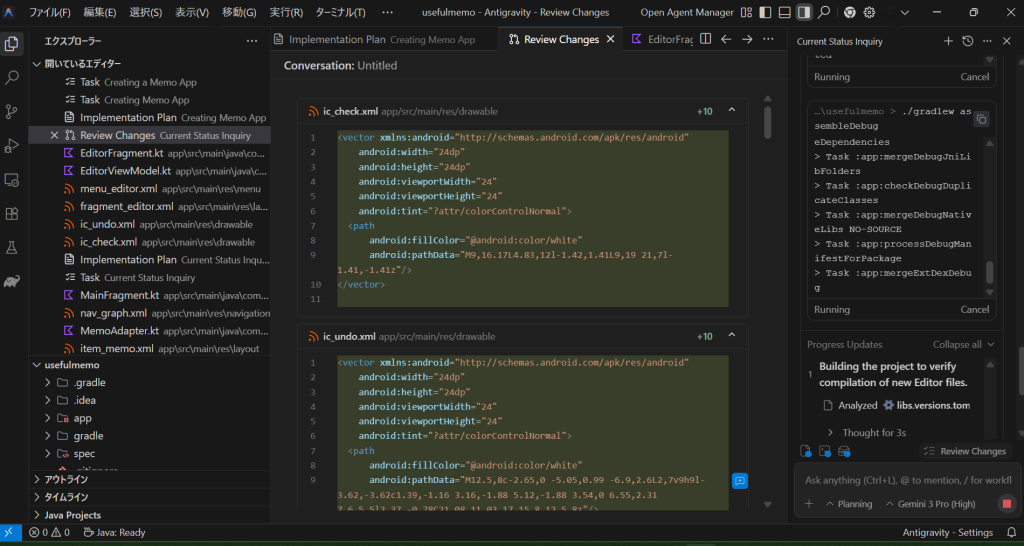
Antigravityによる自動コーディングの様子です。
画面中央の「Review Changes」タブには、AIが生成・修正したソースコードが表示されています。
antigravityが開発を進めること20分程度、アプリが完成していました。そのクオリティは、なかなかのものです。指示(開発要件)が不完全な所は補ってくれています。個人利用するには十分。改善すべきポイントはあるので、これをベースにantigravityに改善をしてもらおうと思いますが、この記事では一旦開発はここまでにします。
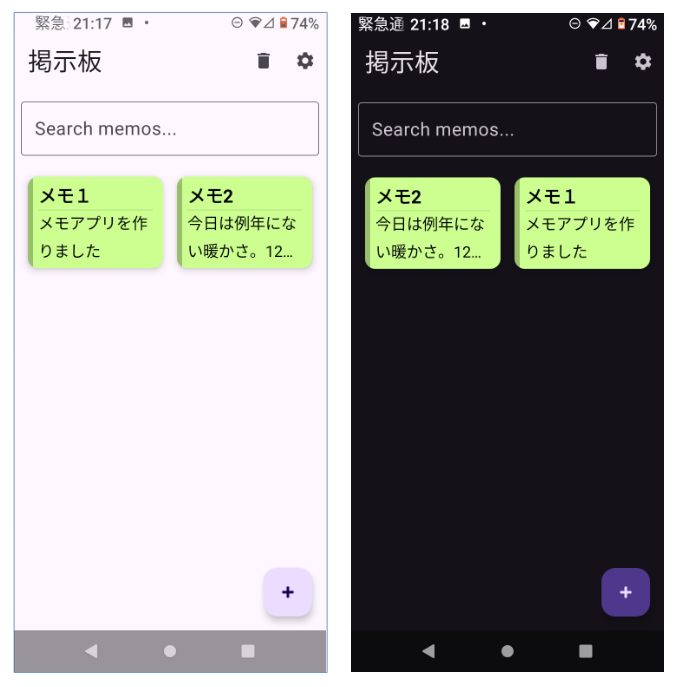
AIが実装したアプリのメイン画面(light/darkモード)
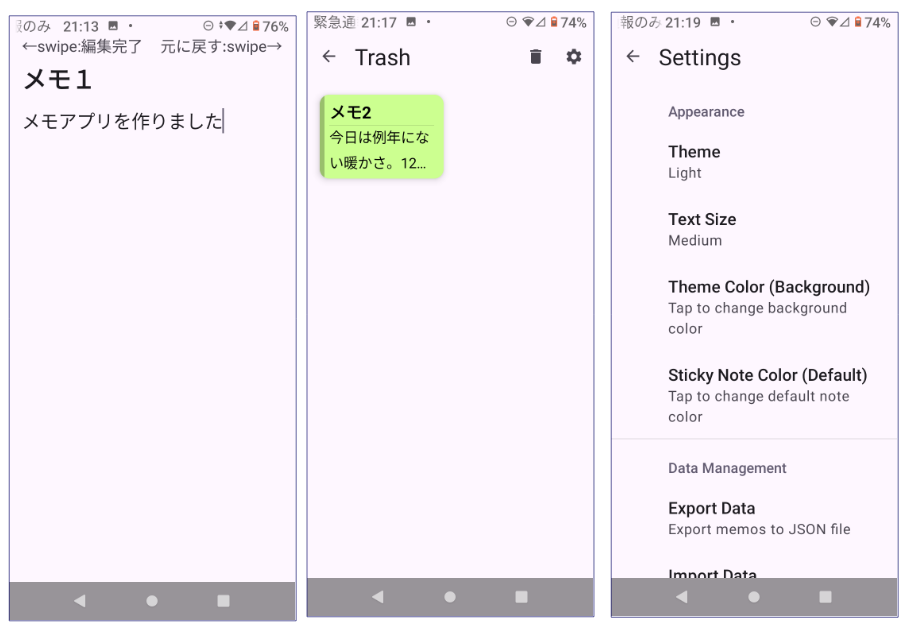
AIが実装したアプリの画面(メモ登録/ゴミ箱/設定画面)
マニュアルの作成
アプリが完成したら、使い方も必要ですよね。
これもAntigravityに「このアプリの日本語マニュアルを作成して」と一言添えるだけ。あっという間に説明書が出来上がりました。
さいごに:人間は「何を作るか」に集中できる時代へ
Antigravityを使用し「プログラミングスキルがなくても、やりたいこと(意志)さえあればアプリは形になる」ということが実現できました。
実装という大変な作業をAIが肩代わりしてくれるおかげで、人間は「何を作るか」というクリエイティブな作業に全力を注げるようになります。
皆さんも、心に秘めたアプリのアイデアをAntigravityで形にしてみませんか?